De horizontal a vertical para historias
Convierte una foto horizontal en una historia 9:16 o una publicación 1:1 sin cortar personas, productos ni el horizonte.
La mayoría de redimensionadores recortan o estiran al cambiar el encuadre. Sube una foto, elige 16:9, 1:1 o 9:16, y esta herramienta extiende la escena para que el sujeto quede entero.
Cambia la relación de aspecto de cualquier imagen sin recortar ni distorsionar: la IA extiende la escena para adaptarla al nuevo encuadre.
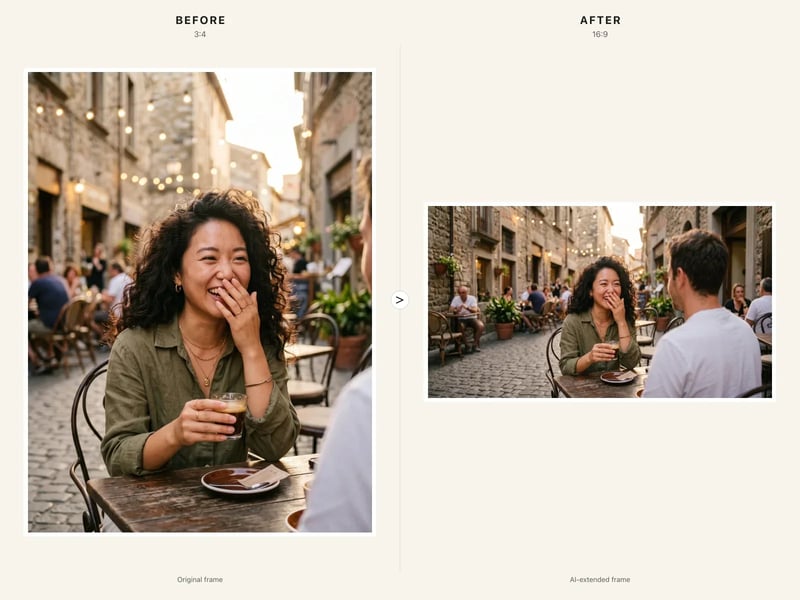
Una subida, una relación de aspecto, sin trabajo manual en el lienzo. El modelo extiende la escena en lugar de cortarla.
Elige un retrato, una foto de producto o un paisaje que esté bien salvo el encuadre. JPG, PNG y WebP de hasta 10 MB funcionan en el navegador.
Selecciona 16:9, 4:3, 1:1, 3:4 o 9:16. Nano Banana 2 conserva el contenido original y genera los bordes que faltan para ese ratio.
Revisa las zonas nuevas y descarga una imagen 1K en la relación elegida, sin recortes ni deformaciones.
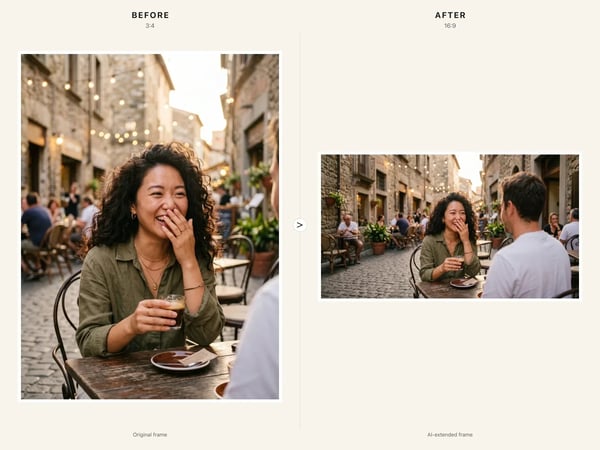
Un redimensionador normal no recupera nada: un ratio nuevo implica cortar bordes o estirar píxeles. Esta herramienta deja el sujeto, las caras y el producto enteros, y reconstruye el marco alrededor de lo que ya fotografiaste. Úsala cuando la foto está bien y solo falla el recorte, no cuando solo quieres otro tamaño de archivo con el mismo encuadre.
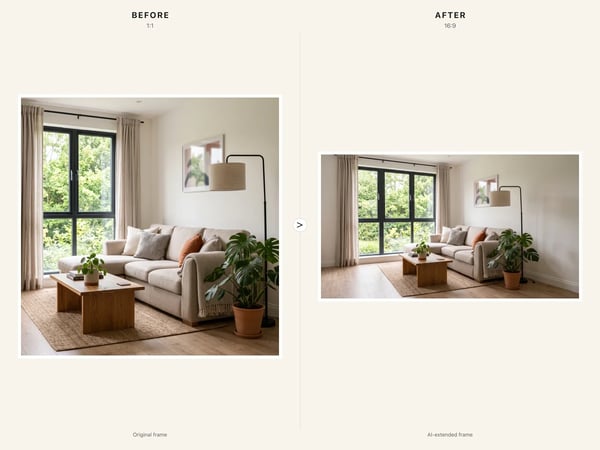
Expandir imagen con IA debe crecer la escena, no añadir barras negras ni un desenfoque a los lados. Fondos, paredes, suelos e iluminación continúan en las zonas nuevas para que la descarga se lea como una sola fotografía. Los encuadres muy cerrados, sin entorno, dejan menos escena que extender; un poco de contexto alrededor da una expansión más limpia.
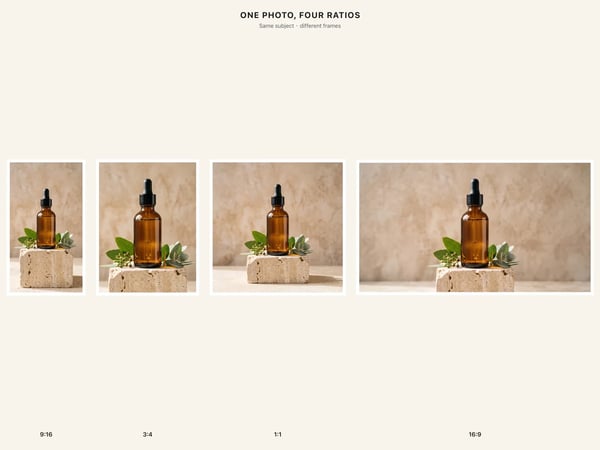
Elige la relación que usa el destino, sin adivinar el lienzo. 16:9 y 4:3 cubren banners, diapositivas y portadas; 1:1 encaja en el feed cuadrado; 3:4 y 9:16 sirven para retratos, historias y clips verticales. Una sola subida puede convertirse en la versión horizontal, cuadrada y vertical de la misma toma.
Úsalo cuando la foto está bien y solo falla la relación de aspecto. No agranda un recorte a 2K.
Convierte una foto horizontal en una historia 9:16 o una publicación 1:1 sin cortar personas, productos ni el horizonte.
Adapta una foto de producto a un banner 16:9, una ficha cuadrada o un anuncio vertical manteniendo el producto visible.
Reencuadra retratos y fotos para diapositivas 4:3 o portadas 16:9 sin reconstruir la composición a mano.
La mayoría de herramientas de ratio recortan el sujeto o añaden barras. Este MiniApp genera la escena que falta para conservar el contenido en una nueva relación de aspecto.
| Recortar o estirar | Este expansor con IA | |
|---|---|---|
| Cómo cambia el encuadre | Recorta al nuevo ratio o estira los píxeles | Genera escena extra para llenar 16:9, 1:1 o 9:16 |
| Qué ocurre con el sujeto | Caras, productos y bordes quedan cortados | El sujeto original permanece visible por completo |
| Bordes vacíos | Barras, desenfoque o un relleno sólido | El fondo, la luz y las superficies continúan |
| Cuando solo necesitas más píxeles | Un upscaler aparte, o el mismo recorte con otro tamaño de archivo | Aquí sale 1K en un ratio nuevo; usa el upscaler 2K si el encuadre ya es correcto |
Dudas sobre la relación de aspecto sin recortes, y la diferencia con redimensionar o ampliar resolución.
Sube una foto, elige 16:9, 1:1 o 9:16 y deja que el modelo extienda la escena para que nada importante quede cortado.
Empieza con un flujo de trabajo creativo enfocado y luego hazlo tuyo.
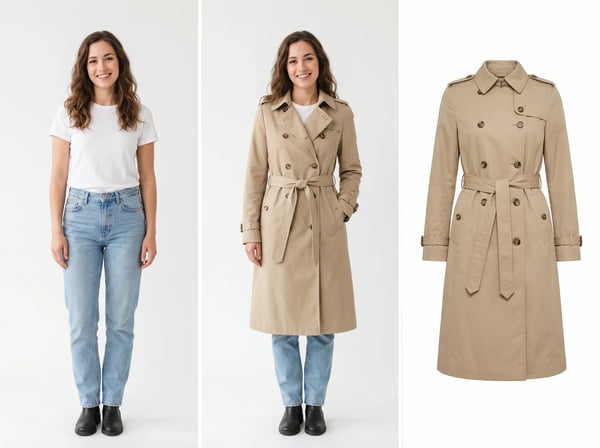 6 créditos
Upload a model photo and clothing references to create a realistic fashion try-on.
Probar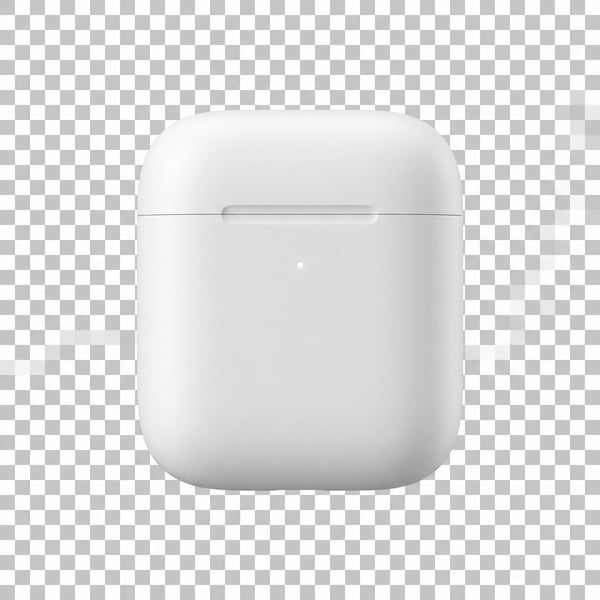 6 créditos
Remove a photo background and keep the main subject cleanly isolated.
Probar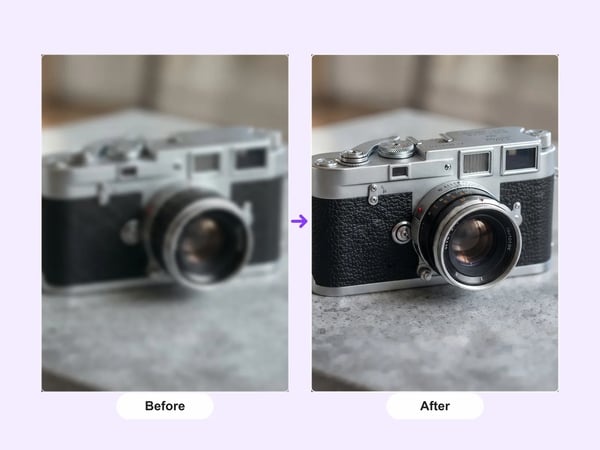 12 créditos
Upscale portraits and images to 2K while preserving identity, composition, and natural detail.
Probar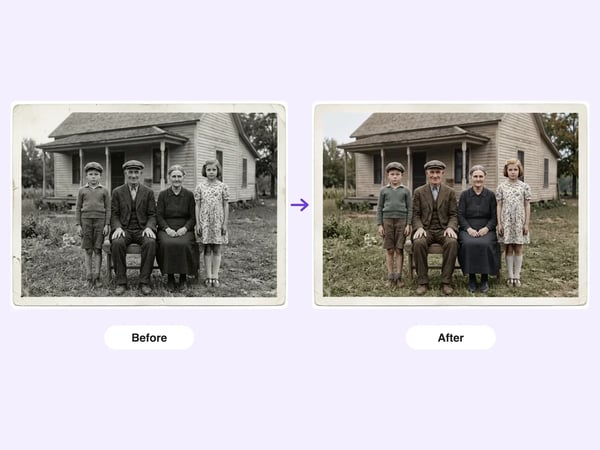 6 créditos
Restaura fotos antiguas dañadas, descoloridas o en blanco y negro: repara arañazos y roturas, aclara rostros borrosos, corrige la decoloración y, opcionalmente, colorea, conservando la identidad de cada persona.
Probar6 créditosCambia la relación de aspecto de cualquier imagen sin recortar ni distorsionar: la IA extiende la escena para adaptarla al nuevo encuadre.
Probar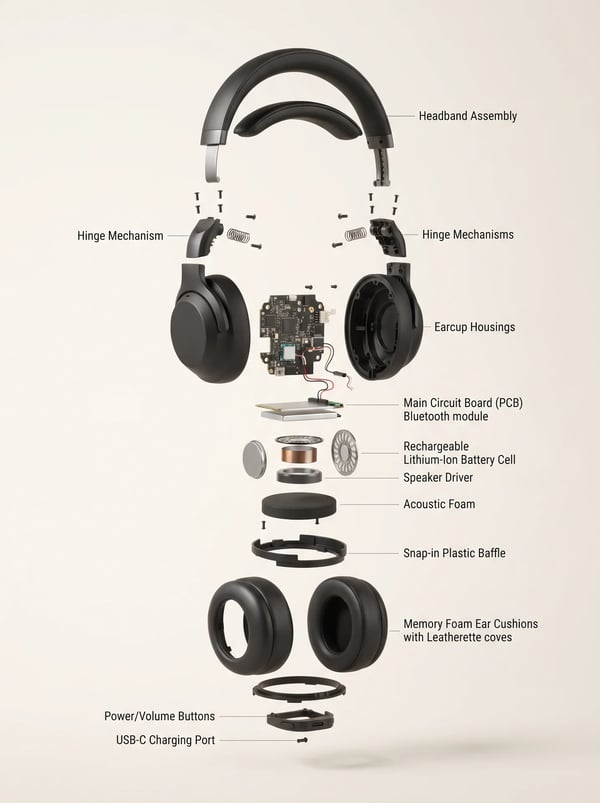 6 créditos
Convierte una referencia de producto en una imagen explosionada clara y premium.
Probar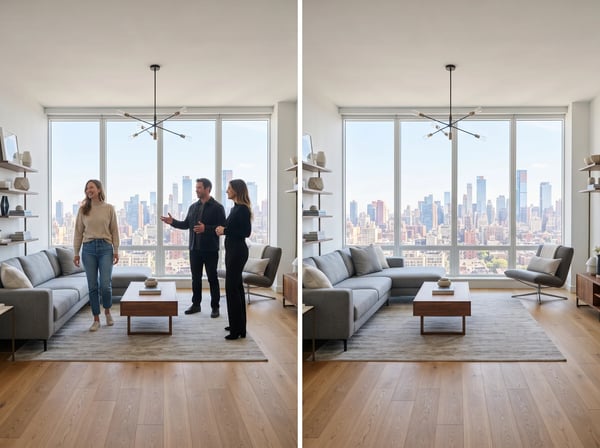 12 créditos
Remove unwanted people from a photo while keeping the scene natural.
Probar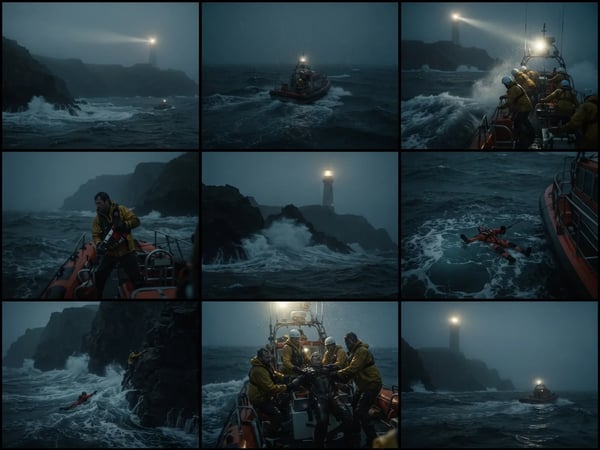 12 créditos
Upload an optional visual reference and turn a scene brief into a photorealistic 9-panel cinematic storyboard grid in 2K.
Probar